
Ecran tactile LCD waveshare 7 pouces HDMI 800×480 pour Raspberry
En stock
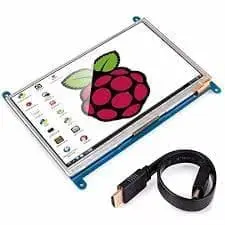
Écran tactile LCD 7 pouces HDMI 800×480 pour Raspberry, parfait pour des projets électroniques avancés et une interface utilisateur intuitive.

Écran tactile Waveshare de 7 pouces en 800×480 avec entrée HDMI, la solution économique pour donner une interface à un Raspberry Pi ou un projet embarqué. Image par HDMI, tactile par USB : on obtient un afficheur autonome simple à mettre en œuvre, parfait pour les menus, tableaux de bord et commandes de base.
L’afficheur tactile au juste prix
Toutes les interfaces n’ont pas besoin d’une haute définition : pour piloter une machine, afficher des mesures ou naviguer dans un menu, le 800×480 sur 7″ fait largement le travail à moindre coût. Compatible HDMI, l’écran s’utilise avec un Raspberry Pi, un PC ou une autre carte, et le tactile remplace clavier et souris pour une utilisation directe.
Caractéristiques
Usages
Questions fréquentes
Quel est l'usage principal de cet écran tactile LCD ?
Cet écran tactile LCD de 7 pouces est idéal pour des projets électroniques avancés, notamment pour créer des interfaces utilisateur intuitives sur Raspberry Pi. Il permet d'interagir facilement avec vos applications et de visualiser des données en temps réel.
Cet écran est-il compatible avec tous les modèles de Raspberry Pi ?
Oui, cet écran tactile est compatible avec la plupart des modèles de Raspberry Pi qui disposent d'un port HDMI. Assurez-vous simplement que votre modèle est configuré pour utiliser un écran externe.
Comment installer cet écran tactile sur un Raspberry Pi ?
L'installation est simple : connectez l'écran au Raspberry Pi via le port HDMI. Ensuite, alimentez l'écran avec un adaptateur compatible. Aucune configuration complexe n'est requise, il est généralement reconnu automatiquement.
Quels sont les délais de livraison pour cet écran en Tunisie ?
Les délais de livraison pour cet écran en Tunisie varient généralement entre 3 à 7 jours ouvrables, selon votre localisation. Nous nous efforçons de traiter les commandes rapidement pour garantir une livraison efficace.
Quelle est la durée de la garantie pour cet écran tactile ?
Cet écran tactile est livré avec une garantie de 12 mois, couvrant les défauts de fabrication. Conservez votre preuve d'achat pour toute réclamation éventuelle.
Quelles sont les différences entre cet écran et d'autres modèles similaires ?
Cet écran tactile LCD de 7 pouces se distingue par sa résolution de 800x480, offrant une bonne qualité d'affichage pour les projets Raspberry. De plus, sa compatibilité avec divers modèles de Raspberry Pi et sa facilité d'installation en font un choix pratique pour les utilisateurs.
Comment installer l'écran tactile LCD Waveshare 7 pouces HDMI sur Raspberry Pi
-
1Préparer le matériel
Assurez-vous d'avoir tous les éléments nécessaires : un Raspberry Pi, un écran tactile LCD Waveshare 7 pouces, un câble HDMI, un câble d'alimentation pour le Raspberry Pi et un câble USB pour l'écran.
-
2Connecter l'écran au Raspberry Pi
Branchez le câble HDMI de l'écran tactile au port HDMI du Raspberry Pi. Assurez-vous que la connexion est bien en place pour éviter tout problème d'affichage.
-
3Alimenter l'écran
Connectez le câble USB de l'écran tactile à une source d'alimentation USB, comme un port USB du Raspberry Pi ou un adaptateur secteur USB. Cela permettra à l'écran de s'allumer.
-
4Allumer le Raspberry Pi
Mettez sous tension le Raspberry Pi en le connectant à une source d'alimentation. L'écran devrait s'allumer automatiquement et afficher l'interface du Raspberry Pi.
-
5Configurer l'affichage
Si l'affichage n'est pas optimal, accédez aux paramètres d'affichage du Raspberry Pi pour ajuster la résolution à 800x480. Cela garantira que l'écran fonctionne correctement.
-
6Tester l'écran tactile
Une fois l'affichage configuré, testez la fonctionnalité tactile en touchant l'écran. Vous devriez pouvoir naviguer dans l'interface du Raspberry Pi sans problème.
-
7Finaliser l'installation
Vérifiez que tous les câbles sont bien connectés et sécurisés. Votre écran tactile LCD est maintenant prêt à être utilisé pour vos projets électroniques.
| Poids | 0,03 kg |
|---|